
CAMKEEPER · системы IT-мониторинга
Camkeeper Line 2.0, Line 2.1 (P), PRO 2.1 (P) — компактные мини-серверы мониторинга
Компактный мини-сервер следит за доступностью камер и сетевого оборудования: до 500 узлов, карта объекта, уведомления на e-mail и в Telegram.
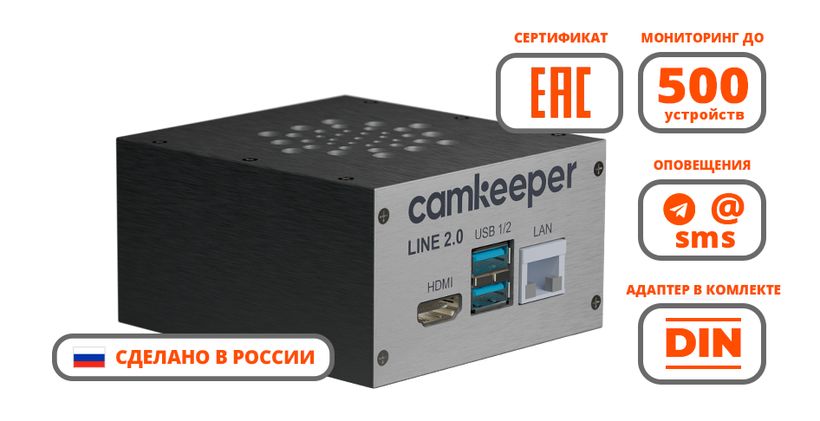
Модели семейства
| Узлов на мониторинге | до 500 |
| Время ответа на запрос доступности | 30 секунд |
| Задержка уведомления | 5 минут |
| Интерфейсы | 2х USB, HDMI, LAN |
| Питание | 5,1V, 3А (разъём Type-C); PoE нет |
| Габариты, мм | 88*83*48 |
| Вес | 500 г |
| Датчики, модем, дисплей | нет |
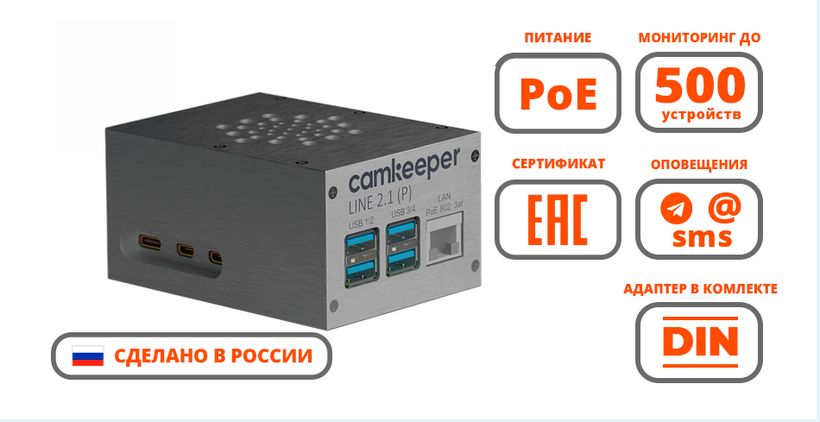
| Узлов на мониторинге | до 500 |
| Интерфейсы | 4х USB, 2х micro-HDMI, LAN |
| Питание | 5.1V, 3А или PoE 802.3af |
| Габариты, мм | 90*70*48 |
| Вес | 500 г |
| Датчики, модем, дисплей | нет |
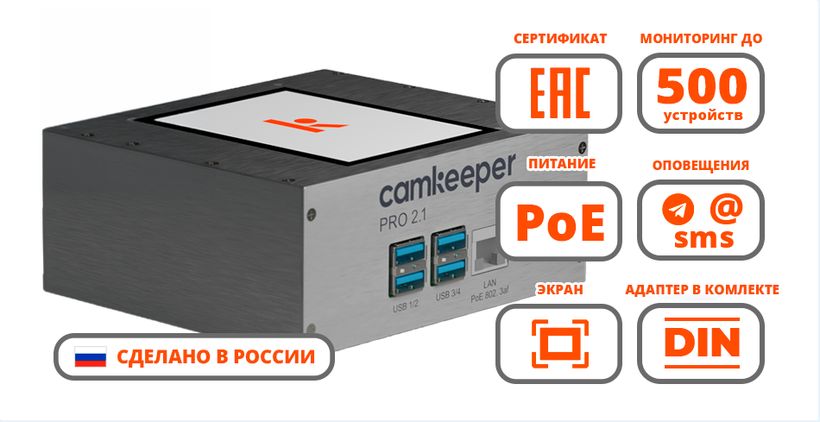
| Узлов на мониторинге | до 500 |
| Интерфейсы | 4х USB, LAN |
| Питание | 5,1V, 3А или PoE 802.3af |
| Дисплей | 4inch Touch Screen TFT LCD |
| Габариты, мм | 105*123*51 |
| Вес | 600 г |
| Датчики, модем | нет |
Как это работает и подключается
- Устройство — мини-сервер мониторинга: в веб-интерфейсе создаётся «узел сети» (Настройка → Узлы сети → Создать узел сети), к нему привязывается шаблон опроса.
- IP-видеокамера ставится на мониторинг шаблоном IP_camera_universal: проверяется доступность и данные по RTSP. SNMP-опрос камеры нужен только для дополнительных параметров, на камере SNMP должен поддерживаться и быть включён.
- Любое другое сетевое устройство ставится на мониторинг шаблоном _camKpr_Ping_host: ICMP ping, три параметра — доступность, время ответа, процент потерь. Для SNMP-опроса в РЭ перечислены шаблоны: ИБП APC SmartUPS и Symmetra, камеры Beward, Hikvision, Dahua, маршрутизаторы MikroTik, коммутаторы Cisco и D-link.
- Карту сети можно строить на плане объекта: подложка загружается в Администрирование → Общие → Изображение (jpg, png, tif), размер картинки должен совпадать с размером карты — растянуть её потом нельзя. Для загрузки нужны права «Супер-администратор».
- Уведомления уходят на e-mail и в Telegram. Почта по умолчанию идёт с ящика support@camkpr.ru, поэтому устройству нужен доступ в Интернет. Для Telegram в профиле пользователя указывается ID получателя (узнать его можно через бота Show Json Bot), а сообщения приходят от Camkeeper-Bot — ему нужно один раз отправить /start.
- Резервная копия: в USB вставляется флешка, через 1-2 минуты она определяется; копию можно снять сразу или автоматически каждые 24 часа в 03:00. На носителе создаётся файл backup_base.sql, при следующей записи он заменяется новым. Восстановление — кнопкой «Восстановить» при вставленном носителе.
- Несколько устройств можно связать: одно остаётся «server» (головное), остальные переводятся в «proxy». Имя прокси, заданное на головном устройстве, обязано совпадать с HOSTNAME на прокси-устройстве.
- Line 2.0 и Line 2.1 (P) работают и с HDMI-монитором с клавиатурой и мышью, и через веб-интерфейс. PRO 2.1 (P) — только через веб-интерфейс, монитором служит встроенный дисплей.
Монтаж
- Первое включение: подключить питание штатным адаптером из комплекта, подождать примерно 2 минуты загрузки ОС, затем подключить LAN. Порядок действий в РЭ подчёркнут как обязательный.
- Адрес по умолчанию — статический 172.15.0.101, веб-интерфейс открывается по «IP-адрес»/camkeeper. Сменить адрес или включить DHCP можно в Администрирование → Сеть.
- Если адрес неизвестен или в сети нет DHCP: при включённом питании соединить Camkeeper с ноутбуком crossover-кабелем (или через коммутатор), на ноутбуке прописать статический 172.15.0.100 и открыть веб-интерфейс. После смены настроек питание на 2 минуты отключить (с подключённым сетевым кабелем) — устройство перезагрузится с новым адресом.
- В режиме DHCP адрес ищется в журнале DHCP-сервера; если адрес не получен, устройство само переключится на статический 172.15.0.101. Адрес рекомендуется зарезервировать на маршрутизаторе или DHCP-сервере.
- Рекомендуется использовать блок питания из комплекта.
- PRO 2.1 (P): адрес можно сменить только через веб-интерфейс; заранее, до включения в рабочую сеть — подключив устройство кабелем Ethernet напрямую к компьютеру.
- PRO 2.1 (P): пароль просмотра на дисплее по умолчанию 0000; меняется в Администрирование → Пользователи → пользователь display. Пароль только из цифр, минимум одна цифра.
Примеры
Камеры ставятся на мониторинг шаблоном IP_camera_universal, остальное сетевое оборудование — пингом; инциденты приходят в Telegram.
Line 2.0 и Line 2.1 (P) комплектуются адаптером крепления на DIN-рейку; Line 2.1 (P) можно запитать по PoE.
PRO 2.1 (P) показывает проблемы на узлах сети на встроенном сенсорном экране, для просмотра запрашивается пароль.
Частые вопросы
Какой адрес у устройства из коробки?
Статический 172.15.0.101, интерфейс открывается по «IP-адрес»/camkeeper. Адрес меняется в Администрирование → Сеть.
Что делать, если забыли адрес или в сети нет DHCP?
Подключить устройство к ноутбуку crossover-кабелем или через коммутатор, задать ноутбуку 172.15.0.100 и зайти в веб-интерфейс — так РЭ предлагает восстановить связь.
Какие уведомления поддерживаются?
E-mail и Telegram.
Чем Line 2.0 отличается от Line 2.1 (P)?
По паспорту у 2.1 (P) есть питание PoE 802.3af, больше USB (4 вместо 2) и micro-HDMI вместо HDMI; габариты 90*70*48 вместо 88*83*48.
Нюансы и грабли
- Учётная запись «Супер-администратор» нужна только при пусконаладке (подложки карт, способы оповещений); РЭ не рекомендует работать под ней постоянно — изменение правил групп, шаблонов и настроек может нарушить работу устройства. Пароль по умолчанию для неё указан в РЭ — сменить сразу после наладки.
- Имя узла сети и имя прокси пишутся латиницей и слитно.
- Узел, созданный через прокси, не всегда сразу начинает отдавать метрики (задержка не определена): по РЭ после создания новых узлов прокси-устройство рекомендуется перезагрузить.
- Если адрес меняют одновременно с HDMI-монитора и из веб-интерфейса, приоритет у веб-интерфейса.
- У Line и PRO нет датчиков среды, модема, резервного канала связи и внешней антенны — по паспорту это функции Max и BIG.
- Дисплей PRO 2.1 (P) только показывает проблемы на узлах сети, настраивать через него нельзя.